Vérifiez l’accessibilité de vos pop-ups et formulaires dans Kameleoon

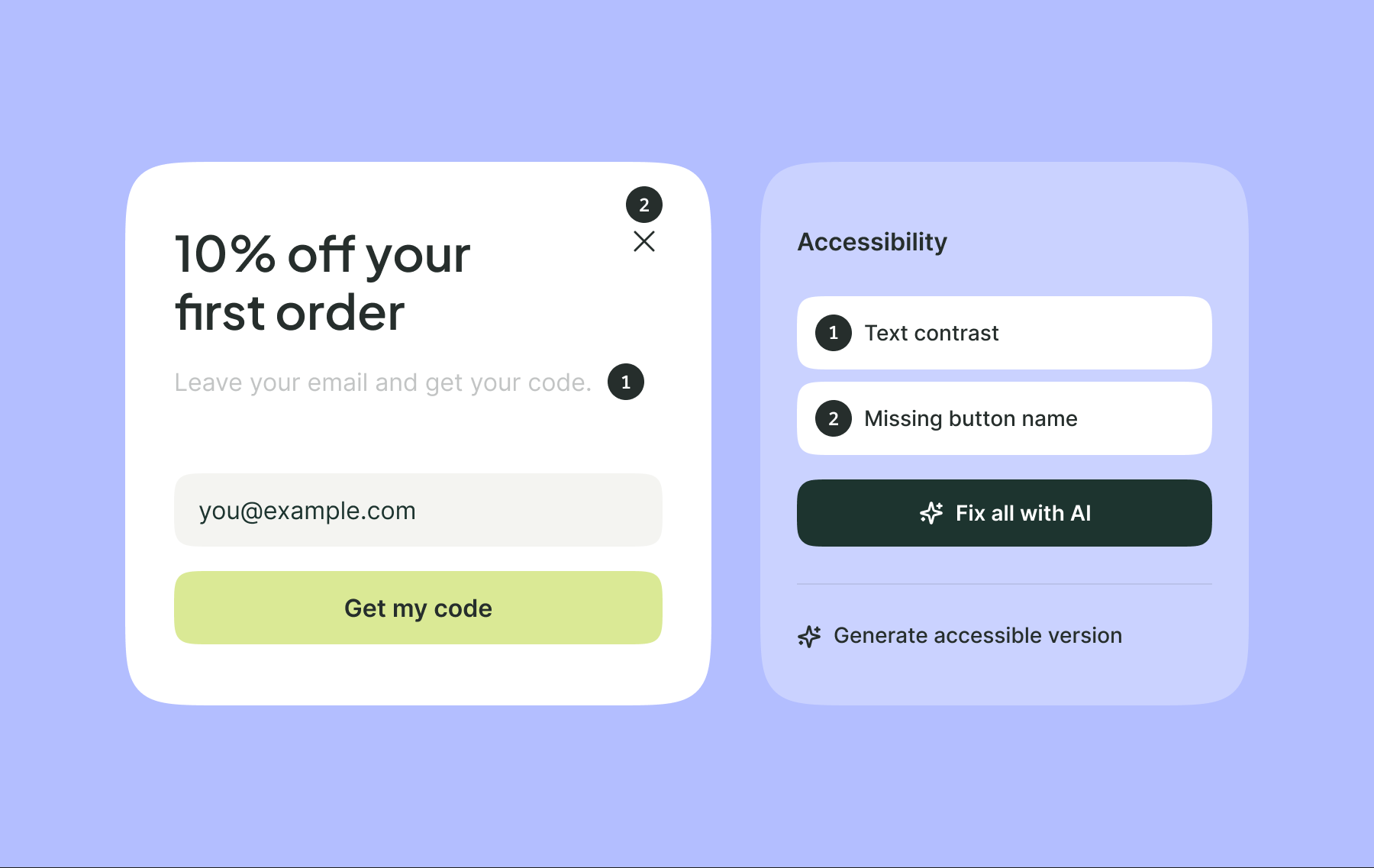
Un bouton de fermeture qu’un lecteur d’écran ne peut pas identifier ou un code promo trop pâle pour être lu peuvent suffire à bloquer un visiteur. Kameleoon vous aide à repérer et à corriger ces problèmes dès la création de vos widgets, avant leur mise en ligne.
Un pop-up est une fenêtre qui s’affiche par-dessus le contenu d’une page pour attirer l’attention du visiteur : inscription à une newsletter, code promo, sondage ou message d’information. Pour remplir son rôle, il doit pouvoir être lu, compris et fermé par tous vos visiteurs.
Pop-up d’inscription à une newsletter, bannière promotionnelle, formulaire de sondage : chez Kameleoon, nous appelons ces éléments des widgets. Certains visiteurs y naviguent au clavier, d’autres utilisent un lecteur d’écran. Dans le Widget Studio, vous pouvez concevoir vos widgets vous-même ou les décrire à l’IA pour qu’elle les crée. Dans les deux cas, vous pouvez vérifier leur accessibilité là où vous les construisez.
Des widgets que davantage de visiteurs peuvent utiliser
Un texte trop clair sur un fond blanc peut rendre un code promo illisible. Si un champ de formulaire n’a pas de libellé, un lecteur d’écran risque de ne pas indiquer ce qu’il faut saisir. Ces problèmes passent facilement inaperçus quand on vient de créer le widget.
Un meilleur contraste aide aussi à lire sur un téléphone en plein soleil. Un champ clairement nommé permet de remplir un formulaire plus vite, même quand on est pressé.
Depuis le 28 juin 2025, la directive européenne sur l’accessibilité fixe de nouvelles exigences pour certains produits et services, dont les services de commerce en ligne concernés.
Quels critères d’accessibilité pouvez-vous vérifier ?
Les contrôles du Widget Studio s’appuient sur les règles pour l’accessibilité des contenus web (WCAG 2.1, niveau AA). Ils portent notamment sur le contraste entre le texte et le fond, les libellés des champs et le nom que les lecteurs d’écran annoncent pour chaque bouton.
Repérez les problèmes et corrigez-les dans le Widget Studio
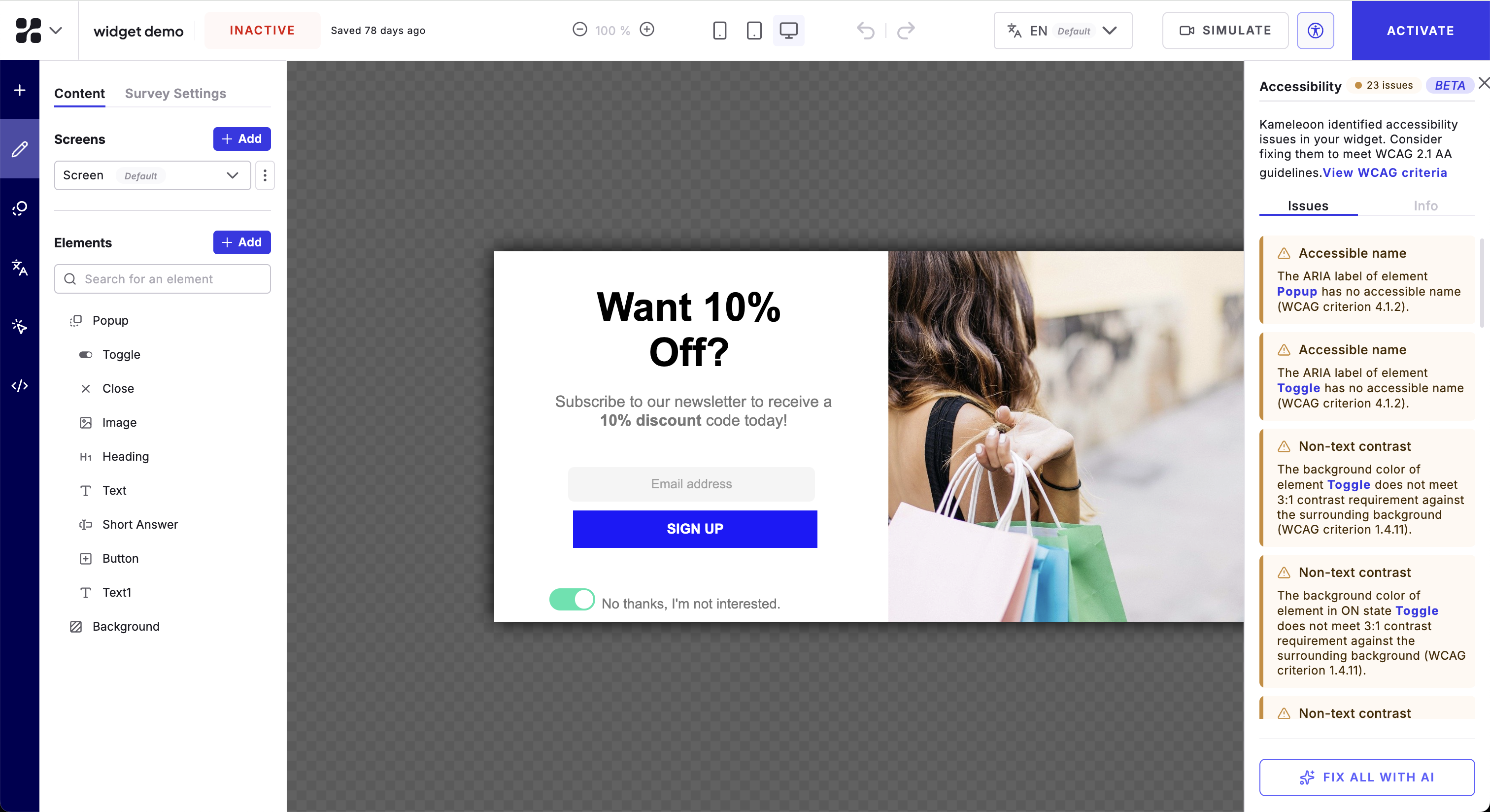
Cliquez sur l’icône d’accessibilité pour lancer la vérification. Kameleoon affiche chaque problème détecté à côté de l’élément concerné. Vous voyez ainsi quel texte manque de contraste ou quel bouton doit être nommé.
- Corrigez tous les problèmes signalés en une fois avec l’option « Fix all with AI ».
- Appliquez vous-même les corrections une par une.
- Donnez un nom aux boutons et aux icônes pour que les lecteurs d’écran puissent annoncer leur fonction. Par exemple, nommez l’icône « × » « Fermer ».
Générez une version corrigée avec l’IA
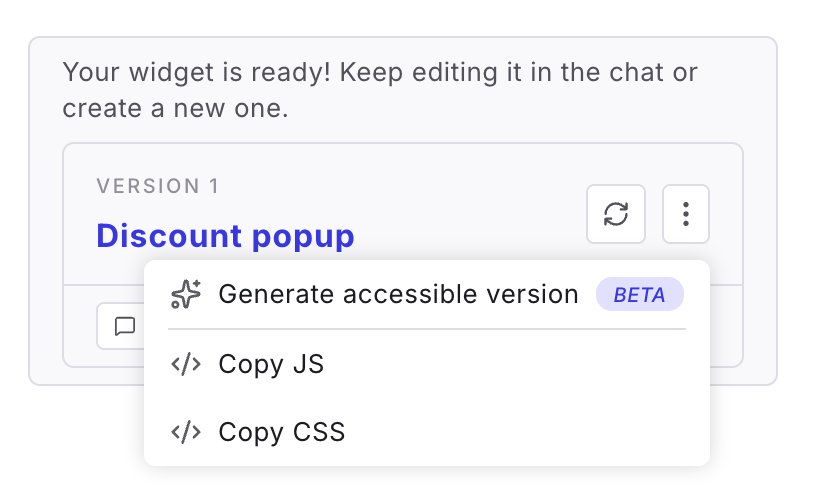
Si vous avez créé votre widget avec l’IA, ouvrez le menu des versions et choisissez « Generate accessible version ». Kameleoon applique les corrections d’accessibilité et crée une nouvelle version du widget.
Un exemple sur la page panier
Vous souhaitez proposer 10 % de réduction sur la première commande aux visiteurs sur le point de quitter leur panier. En échange de leur adresse e-mail, ils reçoivent un code promo. Votre pop-up comporte un champ e-mail, un bouton « Obtenir mon code » et une icône de fermeture.
Décrivez le pop-up à l’IA, puis générez une version corrigée. L’IA peut par exemple effectuer trois ajustements.
- Assombrir le texte de la réduction pour qu’il ressorte mieux sur le fond.
- Ajouter un libellé au champ e-mail pour qu’un lecteur d’écran puisse annoncer ce qu’il faut saisir.
- Nommer l’icône de fermeture pour que le lecteur d’écran annonce « Fermer ».
Vous vérifiez la nouvelle version, puis vous pouvez la lancer dans votre expérimentation sur la page panier, sans toucher au code.
Vous choisissez la version à mettre en ligne
Une correction peut modifier l’apparence de votre widget, par exemple en assombrissant une couleur ou en ajoutant un libellé. L’IA récapitule les modifications. Vous pouvez ainsi vérifier que le résultat respecte votre charte graphique avant de mettre la version en ligne.
Intégrez l’accessibilité dès la création de vos widgets
Votre équipe peut vérifier chaque widget pendant sa conception, quand les ajustements sont encore faciles à faire. Vous gagnez du temps avant le lancement et davantage de visiteurs peuvent utiliser vos pop-ups, bannières et formulaires.
C’est aussi l’idée derrière notre approche de l’expérimentation agentique. Vous fixez les objectifs et l’IA vous aide à améliorer votre site en continu.
Vérifiez l’accessibilité de vos widgets
Vous souhaitez voir comment cela fonctionne ? Demandez une démo à notre équipe.
Questions fréquentes
Les contrôles du Widget Studio s’appuient sur les WCAG 2.1, niveau AA. Ils portent notamment sur le contraste entre le texte et le fond, les libellés des champs de formulaire et le nom que les lecteurs d’écran annoncent pour chaque bouton.
Cliquez sur l’icône d’accessibilité du Widget Studio : chaque problème s’affiche à côté de l’élément concerné. Corrigez tout en une fois avec « Fix all with AI », appliquez les corrections une par une, ou nommez vous-même les boutons et les icônes.
Oui, si le widget a été créé avec l’IA. Dans le menu des versions, choisissez « Generate accessible version ». Kameleoon applique les corrections et crée une nouvelle version, que vous vérifiez avant de la lancer.
Oui. Une correction peut par exemple assombrir une couleur ou ajouter un libellé. L’IA récapitule les modifications, pour que vous vérifiiez que le résultat respecte votre charte graphique avant la mise en ligne.
Selon l’OMS, plus de 1,3 milliard de personnes vivent avec un handicap. Un texte peu contrasté ou un champ sans libellé peut empêcher certains visiteurs d’utiliser un widget. Depuis le 28 juin 2025, la directive européenne sur l’accessibilité fixe aussi de nouvelles exigences pour certains services en ligne.
- Organisation mondiale de la santé : handicap, chiffres clés.
- DGCCRF : la directive européenne sur l’accessibilité.
- W3C : règles pour l’accessibilité des contenus web (WCAG).